
처음 설치
스코어쇼는 Windows 10 이상(64비트)에서 쓰는 무료 프로그램입니다.
- 스코어쇼 소개 페이지에서 내려받기를 누릅니다.
- 내려받은 파일을 엽니다. 파란 Windows의 PC 보호 창이 뜨면 추가 정보를 누른 뒤 실행을 누릅니다.
- 설치 창에서 설치할 폴더를 고를 수 있습니다. 그대로 두고 넘어가도 됩니다. 설치가 끝나면 바탕화면과 시작 메뉴에 스코어쇼가 생깁니다.
브라우저가 내려받기를 막거나 PC 보호 창이 뜨는 까닭과 그때 누를 곳은 설치 안내에 정리해 두었습니다.
켜기 전에 꼭
TV와 프로젝터를 끄거나 연결을 끊어 주세요. 연결된 채로 열면 학생 점수가 교실 화면에 보일 수 있습니다.
다른 화면이 연결되어 있으면 스코어쇼가 “다른 화면이 연결되어 있습니다”라고 알려 줍니다. 다만 같은 화면을 TV에 그대로 띄우는 ‘복제’ 연결은 한 화면으로 보여서 알아채지 못할 수 있습니다. 알림이 없어도 TV와 프로젝터는 직접 확인해 주세요.
점수 파일 넣기
나이스에서 점수 파일 받기
- 나이스에서 교과담임 → 수행평가조회/통계 → 수행평가조회로 들어갑니다.
- 교과목별일람표조회-강의실별 또는 강의실별일람표조회-전체영역 중 하나를 고르고 조회합니다.
- 저장 아이콘을 눌러 xls 형식으로 받습니다.
스코어쇼에 넣고 이름 붙여 저장하기
- 받은 파일을 스코어쇼 첫 화면에 끌어다 놓거나, 파일 선택을 눌러 고릅니다. xls와 xlsx 파일을 쓸 수 있습니다.
- 이름을 묻는 창이 뜹니다. 반과 과목을 보고 이름(예: 2학년 1반 1학기 과학)을 미리 채워 두니, 필요하면 고친 뒤 저장합니다.
- 목록이 열리고 “학생 ○명을 불러왔습니다.”가 나옵니다.

확인이 필요한 점수가 있으면 몇 번 학생인지 함께 알려 주고, 만점을 찾지 못한 영역은 100점으로 두었다고 알려 줍니다. 이런 안내가 나오면 다음 장의 점수 수정에서 그 칸을 확인해 주세요.
나이스 파일에서 평가 영역이 하나만 읽히면 표준 서식을 씁니다. 아래 자주 막히는 곳을 봐 주세요.
점수 확인과 보여 주기
1. 학생이 오기 전에 점수 확인하기
점수 수정 표에는 반 전체 점수가 보입니다. 학생이 앞에 없을 때 열어 주세요.
- 오른쪽 위 점수 수정을 누르고, 확인 창에서 해제하기를 누릅니다.
- 학생 수와 평가 영역, 점수가 맞는지 봅니다.
- 틀린 점수는 칸을 눌러 고친 뒤 Enter를 누르거나 다른 칸으로 옮깁니다. 바로 저장됩니다.
- 다 고쳤으면 수정 마침을 누릅니다.

- 고친 칸에는 ‘수정됨 · 원래 6’처럼 원래 점수가 함께 나오고, 되돌리기로 되돌릴 수 있습니다. 이 표시는 표에만 있고 학생에게 보여 주는 화면에는 나오지 않습니다.
- 칸을 고르기 전에는 어떤 키를 눌러도 점수가 바뀌지 않습니다.
- 만점보다 큰 점수는 저장하지 않고 그 칸에 알려 줍니다. 만점을 지금 점수보다 낮게 바꾸면 먼저 묻습니다.
- 점수 칸을 비우면 ‘미입력’이 됩니다.
- Esc를 누르면 표가 바로 닫히고 대기 화면으로 갑니다. 이때 입력하던 값은 저장하지 않습니다.
2. 한 명씩 보여 주기
목록을 열면 점수가 보이지 않는 대기 화면에서 시작합니다. 대기 화면은 두 학생 사이에 들어가서, 다음 학생이 앞 학생 점수를 보지 않게 해 줍니다.
- 대기 화면에서 학생 한 명을 불러 모니터 앞으로 오게 합니다.
- 선생님이 오른쪽 화살표 키(→)를 누르면 그 학생의 점수가 나옵니다.
- 학생이 점수를 확인합니다.
- 오른쪽 화살표 키를 한 번 더 누르면 다시 대기 화면이 됩니다. 학생은 자리로 돌아가고 다음 학생이 나옵니다.

| 키 | 학생 점수를 보는 중 | 대기 화면에서 |
|---|---|---|
| → ↓ | 이 학생과 뒤 학생 사이 대기 화면 | 뒤 학생 점수 |
| ← ↑ | 앞 학생과 이 학생 사이 대기 화면 | 앞 학생 점수 |
| F | 전체화면 켜고 끄기 | |
| Esc | 어느 때든 바로 대기 화면 | |
- 대기 화면의 버튼(예: 1번 점수 보기)으로도 같은 일을 할 수 있습니다.
- 그날 오지 않은 학생은 왼쪽 명단에서 이름을 눌러 나중에 바로 보여 줍니다. 이름이나 번호로 찾을 수도 있습니다.
- 왼쪽 칸 오른쪽 위의 <를 누르면 명단을 접을 수 있습니다.
3. 다른 반으로 옮기기
목록을 연 뒤에는 왼쪽 위의 목록 이름을 눌러 저장해 둔 다른 반으로 옮깁니다. 파일을 다시 넣지 않아도 되니, 전날 확인하지 못한 학생도 다음 날 쉽게 다시 보여 줄 수 있습니다.
저장과 지우기
저장해 둔 목록
넣은 점수 파일은 붙인 이름으로 저장되고, 다음에 켤 때 첫 화면 왼쪽에서 고르면 바로 열립니다. 반이나 평가마다 여러 개 저장해 둘 수 있습니다. 점수 수정 표에서 고친 내용도 저절로 저장됩니다.
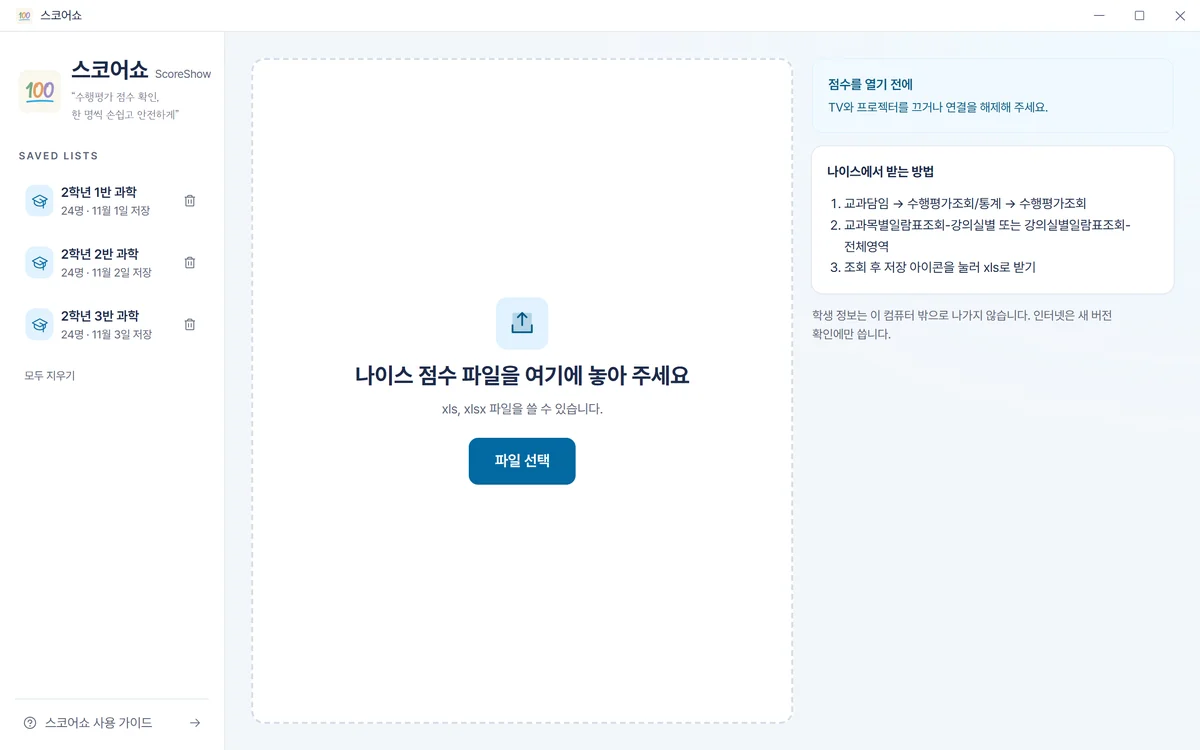
같은 이름으로 다시 저장하면 내용을 비교합니다. 내용이 같으면 그 목록을 열고, 다르면 달라지는 학생과 영역을 보여 준 뒤 덮어쓸지 묻습니다. 덮어쓰면 그 목록에서 고친 점수도 사라집니다.
다 끝나면 지우기
학생들이 모두 확인했다면 저장된 점수를 지워 주세요. 스코어쇼에는 비밀번호가 없어서, 지우지 않으면 이 컴퓨터에서 스코어쇼를 여는 사람은 누구나 점수를 볼 수 있습니다.
- 목록 하나 지우기: 첫 화면에서 목록 옆의 휴지통을 누르거나, 목록을 연 뒤 왼쪽 아래 이 목록 삭제를 누릅니다.
- 모두 지우기: 목록이 둘 이상이면 첫 화면의 목록 아래 모두 지우기가 보입니다.
- 아직 확인하지 못한 학생이 있는 반은 남겨 두었다가, 확인이 끝난 뒤 지우면 됩니다.
저장한 지 30일이 지난 목록이 있으면 켤 때 지울지 묻습니다. 저절로 지우지는 않고, 나중에를 누르면 7일 뒤에 다시 묻습니다.
저장된 자료는 암호화되어 있어서 저장 파일을 직접 열어도 읽을 수 없습니다. 그래도 앱을 여는 사람은 볼 수 있으니, 끝난 뒤에는 꼭 지워 주세요.
새 버전 받기
스코어쇼는 켤 때 새 버전이 있는지 한 번 확인합니다. 이때 학생 정보는 보내지 않습니다.
- 새 버전이 있으면 왼쪽 맨 아래에 알림이 나옵니다. 전체화면에서는 알림을 숨깁니다.
- 설치를 누르면 그때 내려받습니다. 받는 동안에도 계속 쓰셔도 됩니다. 나중에를 누르면 다음에 켤 때 다시 묻습니다.
- 다 받으면 앱을 닫을 때 설치됩니다. 지금 다시 시작을 눌러도 됩니다.
확인을 끄려면 스코어쇼 사용 가이드 창의 켤 때 새 버전 확인 스위치를 끕니다. 꺼 두어도 같은 곳의 업데이트 확인으로 직접 확인할 수 있습니다.
1.1 버전에는 새 버전 확인 기능이 없습니다. 1.1을 쓰고 계셨다면 이번 한 번은 홈페이지에서 1.2를 직접 내려받아 설치해 주세요. 1.1에서 저장해 둔 점수는 ‘이전에 저장한 점수’로 옮겨집니다.
자주 막히는 곳
설치할 때 ‘PC 보호’ 창이 떠요.
코드 서명이 없는 무료 프로그램이라 처음 설치할 때 Windows가 이 창을 띄울 수 있습니다. 추가 정보 → 실행을 누르면 설치됩니다. 자세한 내용은 설치 안내에 있습니다.
평가 영역이 하나만 읽혀요.
나이스 파일은 모양이 여러 가지라 평가 영역이 모두 읽히지 않을 때가 있습니다. 스코어쇼 사용 가이드 창의 표준 서식 받기로 서식을 받아, 학년·반·번호·이름과 영역마다 이름·점수·만점 칸에 점수를 붙여 넣은 뒤 그 파일을 올려 주세요. 줄마다 영역 이름을 적어 주세요.
“CSV는 읽지 않습니다”라고 나와요.
스코어쇼는 엑셀 파일(xls, xlsx)만 읽습니다. CSV 파일은 엑셀에서 열어 xlsx로 저장한 뒤 다시 넣어 주세요.
“확인이 필요한 점수”가 있다고 나와요.
점수로 읽지 못한 칸이 있는 학생 번호를 알려 주는 안내입니다. 점수 수정을 눌러 그 학생의 칸을 확인하고 고쳐 주세요.
점수 수정 표에서 키를 눌러도 점수가 안 바뀌어요.
실수로 점수가 바뀌지 않게, 칸을 먼저 눌러 고른 뒤에만 고칠 수 있습니다. 고칠 칸을 누른 다음 입력해 주세요.
“다른 화면이 연결되어 있습니다”라고 나와요.
TV나 프로젝터가 연결되어 있다는 뜻입니다. 학생 점수가 교실 화면에 보일 수 있으니, 점수를 보여 주기 전에 연결을 끊어 주세요.
목록에 ‘읽을 수 없는 자료’가 있어요.
저장된 값이 손상된 경우입니다. 그 목록을 지우고 파일을 다시 넣어 주세요. 다른 목록에는 영향이 없습니다.