
처음 설치
어울림은 Windows 10 이상(64비트)에서 쓰는 무료 프로그램입니다. 내려받는 파일은 두 가지이니, 쓰실 곳에 맞게 하나를 고릅니다.
- 설치판: 내 컴퓨터에 설치해서 계속 쓸 때 고릅니다. 새 버전이 나오면 알려 줍니다.
- USB판: 설치 없이 실행 파일 하나로 씁니다. 재부팅하면 초기화되는 학교 컴퓨터나 여러 컴퓨터를 오가며 쓸 때 USB에 넣어 씁니다. 명단과 기록은 실행 파일 옆 어울림-자료 폴더에 저장됩니다.
- 어울림 소개 페이지에서 설치판 내려받기(또는 USB판)를 누릅니다.
- 내려받은 파일을 엽니다. 파란 Windows의 PC 보호 창이 뜨면 추가 정보를 누른 뒤 실행을 누릅니다.
- 설치판은 따로 고를 것 없이 바로 설치되고, 끝나면 어울림이 열립니다. USB판은 설치 없이 바로 열립니다.
브라우저가 내려받기를 막거나 PC 보호 창이 뜨는 까닭과 그때 누를 곳은 설치 안내에 정리해 두었습니다.
처음 켜면
처음 켜면 예시 학급이 하나 들어 있습니다. 학급과 학생 이름은 사용법을 살펴보기 위한 예시이니, 이것저것 눌러 보며 둘러보셔도 됩니다.
화면은 세 부분입니다. 왼쪽에는 메뉴(자리 배치, 학생 명단, 배치 기록)와 학급 목록이 있고, 가운데에는 우리 반 교실이, 오른쪽에는 교실 모양과 배치 조건을 정하는 우리 반에 맞게 칸이 있습니다.
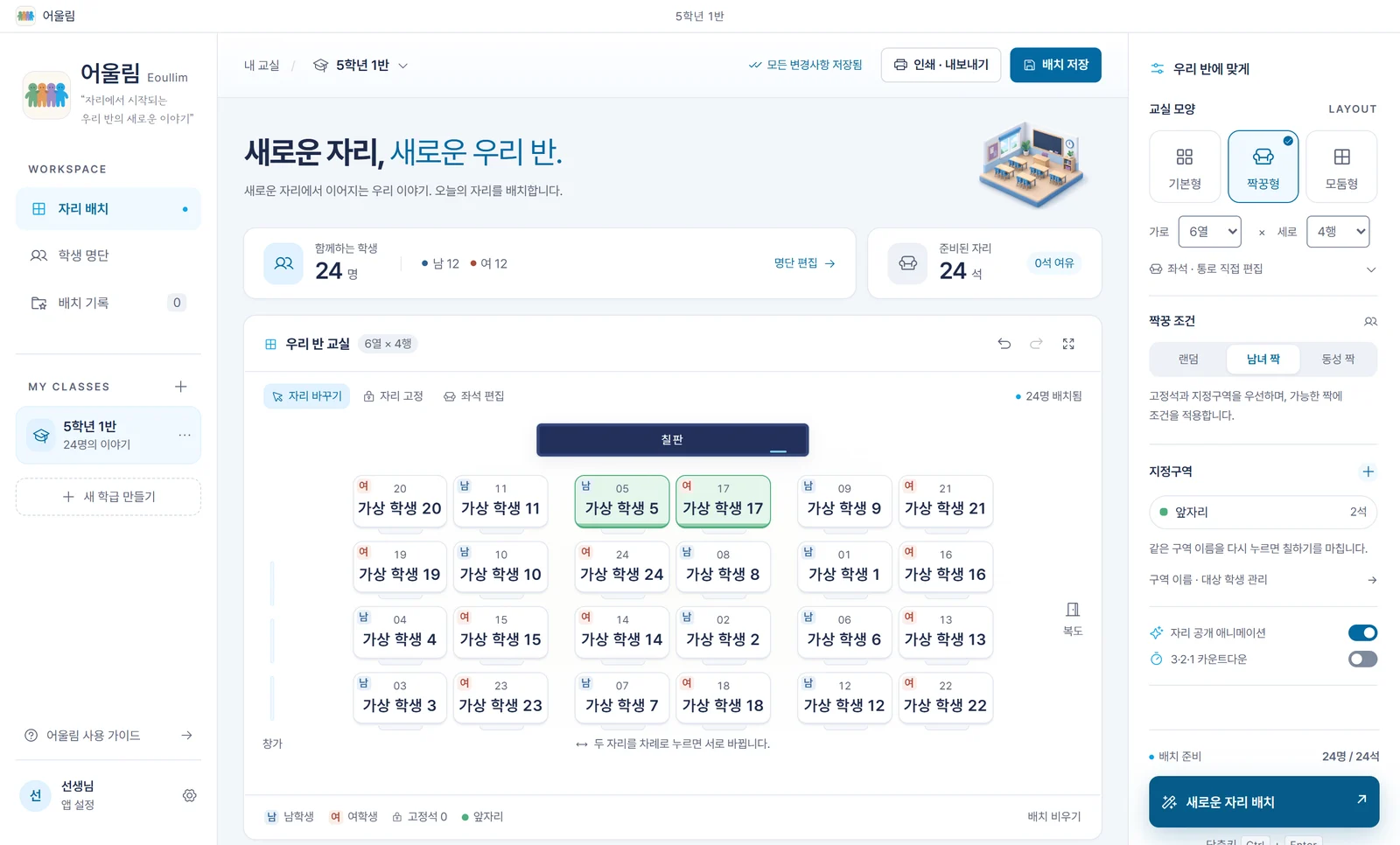
가상 명단으로 찍은 어울림 화면입니다.
우리 반 준비가 되면 새 학급을 만듭니다(다음 장). 예시 학급은 왼쪽 학급 카드의 ⋯ 메뉴에서 지울 수 있습니다. 학급은 늘 하나 이상 남아 있어야 하니, 새 학급을 만든 다음에 지워 주세요.
명단 넣기
왼쪽 학급 목록 아래의 새 학급 만들기를 누르고 학급 이름을 적습니다. 명단은 아래 세 가지 중 편한 방법으로 넣습니다. 번호와 이름만 있으면 됩니다. 학급은 30개, 한 학급에 학생은 64명까지 넣을 수 있습니다.
나이스나 엑셀 명단 붙여 넣기
가장 빠른 방법입니다.
- 나이스나 엑셀에서 번호와 이름이 있는 부분을 골라 복사합니다.
- 어울림 명단 표의 아무 칸이나 누르고 붙여 넣습니다(Ctrl + V).
- 붙여 넣은 명단 확인 창에서 어느 열이 번호, 이름, 성별인지 맞게 읽었는지 봅니다. 틀렸으면 열마다 다시 고르고, 쓰지 않을 열은 안 씀으로 둡니다. 안 쓰는 열은 저장하지 않습니다.
- 표에 넣기를 누르고, 표를 한 번 훑어본 뒤 학급 만들기를 누릅니다.

표에 직접 적기
표에 번호와 이름을 적습니다. Enter를 누르면 다음 줄로 넘어갑니다.
엑셀 파일 올리기
엑셀 양식 내려받기로 받은 양식에 명단을 채운 뒤, 엑셀 업로드에서 그 파일을 올립니다. 가지고 있던 엑셀 파일을 그대로 올려도 됩니다. 이때는 시트, 번호·이름·성별 열, 첫 학생이 있는 줄을 직접 고를 수 있습니다.
올릴 수 있는 파일은 5MB 이하의 .xlsx입니다. 예전 .xls 파일은 엑셀에서 열어 .xlsx로 저장한 뒤 올려 주세요. 번호가 겹치거나 이름이 빠진 줄이 있으면 몇 번째 줄인지 알려 주니, 고친 뒤 저장하면 됩니다.
성별은 넣지 않아도 됩니다
성별은 짝꿍형 교실에서 남녀 짝이나 동성 짝으로 앉히고 싶을 때만 필요합니다. 넣는다면 표의 성별 칸에서 1은 남, 2는 여, 0은 비움입니다. 번호로 성별 나누기를 쓰면 ‘몇 번까지 남학생’처럼 한 번에 정할 수 있습니다.
명단을 나중에 고칠 때
화면 위의 학급 이름이나 학생 명단 메뉴의 명단 편집을 누릅니다. 번호와 이름이 그대로인 학생은 자리와 지정구역이 그대로 남고, 지운 학생의 자리는 비워집니다. 고친 뒤 명단 저장을 누릅니다.
자리 배치하기
교실 모양을 맞추고, 꼭 챙길 자리가 있으면 정해 둔 뒤, 배치합니다. 맞춰 둔 교실 모양과 조건은 학급마다 남아 있어서 다음 달에는 배치만 다시 하면 됩니다.
1. 교실 모양 맞추기
오른쪽 우리 반에 맞게 칸에서 실제 교실과 같은 모양을 고릅니다.
- 기본형: 책상을 한 줄씩 놓은 교실
- 짝꿍형: 책상을 둘씩 붙여 놓은 교실
- 모둠형: 모둠으로 모여 앉는 교실
그다음 가로 열 수와 세로 행 수를 맞춥니다. 8열 × 8행까지 됩니다. 교실 모양을 바꾸면 행과 열이 그 모양의 처음 값으로 돌아가니, 모양을 먼저 고르고 행과 열을 맞춰 주세요.
통로나 비워 둘 자리가 있으면 교실 위의 좌석 편집을 누른 뒤 그 자리를 누릅니다. 누를 때마다 좌석과 통로가 바뀝니다.
2. 꼭 챙길 자리 정하기 필요할 때만
앞쪽에 앉아야 하는 학생이 있으면 지정구역을 씁니다. 구역을 만들고, 그 구역에 앉을 학생을 고르고, 교실에서 구역으로 쓸 자리를 칠하면 그 학생들은 칠한 자리 안에서만 앉습니다. 나머지 자리는 그대로 골고루 섞입니다.
- 오른쪽 칸의 지정구역 옆 +를 누릅니다.
- 구역 이름(예: 앞자리)을 적고 구역 추가를 누릅니다. 구역은 5개까지 만들 수 있고, 학생 한 명은 한 구역에만 들어갑니다.
- 그 구역에 앉을 학생을 체크합니다.
- 좌석 칠하기를 누르고 교실에서 구역으로 쓸 자리를 누릅니다. 다 칠했으면 오른쪽 칸의 구역 이름을 한 번 더 누르거나 Esc를 누릅니다.

꼭 그 자리여야 하는 학생은 고정합니다. 교실 위의 자리 고정을 누른 뒤 그 학생이 앉아 있는 자리를 누르면 자물쇠가 붙고, 새로 배치해도 그 학생은 움직이지 않습니다. 한 번 더 누르면 풀립니다.
3. 짝 정하기 짝꿍형만
짝꿍형 교실에서는 오른쪽 칸의 짝꿍 조건에서 남녀 짝, 동성 짝, 랜덤 중 하나를 고릅니다. 고정석과 지정구역을 먼저 지킨 뒤 가능한 만큼 맞추고, 통로를 건너서 짝을 만들지는 않습니다.
4. 새 자리 배치
오른쪽 아래 새로운 자리 배치를 누르거나 Ctrl + Enter를 누릅니다. 학생 수보다 자리가 적거나 지정구역 자리가 모자라면 배치하기 전에 알려 줍니다.
배치가 끝난 뒤에도 손으로 바꿀 수 있습니다. 교실 위의 자리 바꾸기가 켜진 상태에서 두 자리를 차례로 누르면 두 학생이 서로 바뀝니다. 마음에 들지 않으면 실행 취소(Ctrl + Z)로 되돌립니다.

5. 반 앞에서 함께 보며 공개하기
교실 화면에 띄워 다 같이 볼 때는 우리 반 교실 오른쪽 위의 전체 화면 버튼을 누릅니다. 아래쪽 새로운 자리 배치를 누르면 칠판 쪽 줄부터 한 줄씩 이름이 나타납니다.
- 3·2·1 카운트다운과 자리 공개 애니메이션은 오른쪽 우리 반에 맞게 칸 아래쪽에서 켜고 끕니다.
- 효과음은 전체 화면 아래의 소리 버튼으로 켜고 끕니다. 소리 크기는 앱 설정에서 맞춥니다.
- Esc나 전체 화면 닫기로 돌아옵니다. 공개하는 도중에 닫으면 공개를 멈추고 원래 자리를 그대로 둡니다.

화면에 드러나지 않게 정해 두는 조건도 있습니다. 쓰는 방법은 왼쪽 맨 아래의 어울림 사용 가이드를 눌러 5번 항목에서 볼 수 있습니다.
단축키
| 키 | 하는 일 |
|---|---|
| Ctrl + Enter | 새 자리 배치 |
| Ctrl + Z | 실행 취소 |
| Ctrl + Y | 다시 실행 |
| Ctrl + S | 배치 기록 저장 |
| Esc | 고른 자리나 구역 칠하기 취소, 전체 화면 닫기 |
저장과 인쇄
저절로 저장되는 것
명단, 교실 모양, 자리처럼 고치는 내용은 저절로 저장됩니다. 화면 위에 모든 변경사항 저장됨이 보이면 저장된 것입니다. 설치판은 이 컴퓨터에, USB판은 USB의 어울림-자료 폴더에 저장됩니다.
배치 기록 남기기
이번 자리를 따로 남겨 두려면 화면 위의 배치 저장을 누르고 이름(예: 9월 자리)을 붙입니다. 그때의 명단, 자리, 고정석, 지정구역이 함께 저장되고, 학급마다 100개까지 남습니다.
저장한 배치는 왼쪽 배치 기록 메뉴에서 봅니다. 이 배치 불러오기를 누르면 저장할 때의 명단과 자리로 돌아가고, 불러온 뒤에도 실행 취소로 불러오기 전 상태로 돌아올 수 있습니다.
자리표 인쇄와 PDF
화면 위의 인쇄 · 내보내기를 누릅니다. A4 가로 한 장으로 나오고, 두 가지 중에서 고릅니다.
- 학생 공지용: 칠판이 위에 있고 이름만 크게 나옵니다. 학생들이 앉아서 보는 방향 그대로라 교실에 붙여 두기 좋습니다.
- 선생님용: 칠판이 아래에 있고 번호와 이름이 나옵니다. 교탁에서 보는 방향이고, 옆에 번호순 명단을 함께 넣을 수 있습니다.
색(기본, 하늘, 연두), 제목, 기간, 안내 문구를 정할 수 있고, 선생님용에는 담임 이름도 넣을 수 있습니다. 담임 이름을 비워 두면 인쇄되지 않습니다. 정한 내용은 학급마다 기억하고, 기본으로 되돌리기로 처음 상태로 돌릴 수 있습니다. 미리보기를 확인한 뒤 인쇄나 PDF로 저장을 누릅니다.

인쇄물을 바꿔도 지금 배치는 바뀌지 않습니다.
백업과 다른 컴퓨터로 옮기기
왼쪽 아래 이름 칸(앱 설정)을 누르고 전체 데이터 백업을 누르면 모든 학급과 기록을 파일 하나로 저장합니다. 다른 컴퓨터에서는 같은 창의 백업 불러오기로 그 파일을 고르고, 둘 중 하나를 고릅니다.
- 학급으로 추가: 지금 학급은 그대로 두고 파일 속 학급을 옆에 더합니다.
- 전체 바꾸기: 지금 학급과 배치 기록을 모두 지우고 파일 내용으로 바꿉니다. 되돌릴 수 없습니다.
백업 파일에는 학생 명단이 들어 있습니다. 다른 사람과 나누지 말고 안전한 곳에 두세요.
새 버전 받기
설치판은 켤 때 새 버전이 있는지 확인합니다. 이때 학생 정보는 보내지 않습니다.
- 새 버전이 있으면 화면 아래에 새 버전(…)이 있습니다. 알림이 뜹니다. 자리 공개나 전체 화면, 열려 있는 창이 끝난 뒤에 나타납니다.
- 설치를 누르면 뒤에서 내려받습니다. 받는 동안에도 계속 쓰셔도 됩니다. 나중에를 누르면 다음에 켤 때 다시 알려 줍니다.
- 다 받으면 지금 다시 시작을 누르거나, 앱을 닫을 때 설치됩니다.
직접 확인하려면 앱 설정 창 맨 아래의 업데이트 확인을 누릅니다. 켤 때 확인하지 않게 하려면 앱 설정에서 켤 때 새 버전 확인을 끕니다. 학교망처럼 확인이 막힌 곳에서는 알림 없이 넘어가고, 다음에 켤 때 다시 확인합니다.
USB판
USB판은 저절로 바뀌지 않습니다. 소개 페이지에서 새 USB판을 받아 예전 실행 파일 대신 두고, 옆의 어울림-자료 폴더는 그대로 두세요. 새 실행 파일이 그 폴더를 그대로 씁니다.
자주 막히는 곳
설치할 때 ‘PC 보호’ 창이 떠요.
코드 서명이 없는 무료 프로그램이라 처음 설치할 때 Windows가 이 창을 띄울 수 있습니다. 추가 정보 → 실행을 누르면 설치됩니다. 자세한 내용은 설치 안내에 있습니다.
“자리가 ○개 부족합니다”라고 나와요.
학생 수보다 좌석이 적습니다. 오른쪽 칸에서 행이나 열을 늘리거나, 좌석 편집으로 통로를 좌석으로 바꿔 주세요. 화면 위 준비된 자리에서 몇 석이 남거나 모자라는지 볼 수 있습니다.
지정구역 자리가 부족하다고 나와요.
그 구역에 앉을 학생보다 칠한 자리가 적습니다. 오른쪽 칸에서 구역 이름을 눌러 자리를 더 칠하거나, 그 구역 안의 고정석을 확인해 주세요.
“고정석이 지정구역 밖에 있습니다”라고 나와요.
지정구역에 넣은 학생이 구역 밖 자리에 고정되어 있습니다. 그 학생의 고정을 풀거나, 학생의 구역을 바꿔 주세요.
엑셀 파일이 올라가지 않아요.
5MB 이하의 .xlsx 파일만 올릴 수 있습니다. .xls 파일은 엑셀에서 .xlsx로 저장한 뒤 올려 주세요. 파일 대신 명단 부분을 복사해 표에 붙여 넣어도 됩니다.
붙여 넣었더니 이름이 엉뚱한 칸에 들어가요.
머리글이 없는 명단은 내용을 보고 열을 짐작합니다. 붙여 넣은 명단 확인 창에서 열마다 번호, 이름, 성별, 안 씀을 직접 골라 주세요.
화면 위에 ‘저장 실패’가 보여요.
앱 설정에서 전체 데이터 백업으로 지금 내용을 먼저 파일로 저장한 뒤, 같은 창의 자동 저장 다시 시도를 눌러 주세요.
남녀 짝이 모두 지켜지지는 않아요.
남녀 짝과 동성 짝은 고정석과 지정구역을 먼저 지킨 뒤 가능한 만큼 맞추는 조건입니다. 짝꿍형 교실의 실제 옆자리끼리만 짝으로 보고, 통로를 건너서는 짝을 만들지 않습니다.
학교 컴퓨터를 껐다 켜면 자료가 사라져요.
재부팅하면 초기화되는 컴퓨터입니다. USB판을 USB에 넣어 쓰면 자료가 USB의 어울림-자료 폴더에 남습니다.
웹판 어울림을 쓰고 있었어요.
웹판은 2027년 2월 26일에 서비스를 마칩니다. 웹판에서 PC판으로 옮길 파일 내려받기를 누른 뒤, PC판의 앱 설정 → 백업 불러오기 → 학급으로 추가를 고르면 명단과 저장한 배치가 옮겨집니다.